本文为操作系统复习笔记,临时上传以供移动端阅读。
[TOC]
Linux文件系统与文件
在 Linux 系统中,所有被操作系统管理的资源,例如网络接口卡、磁盘驱动器、打印机、输入输出设备、普通文件或是目录都被看作是一个文件。
Linux 中有一个重要的概念:一切都是文件。其实这是 UNIX 哲学的一个体现,而 Linux 是重写 UNIX 而来,所以这个概念也就传承了下来。在 UNIX 系统中,把一切资源都看作是文件,包括硬件设备。UNIX 系统把每个硬件都看成是一个文件,通常称为设备文件,这样用户就可以用读写文件的方式实现对硬件的访问。
文件系统
1. 分区与文件系统
对分区进行格式化是为了在分区上建立文件系统。一个分区通常只能格式化为一个文件系统,但是磁盘阵列等技术可以将一个分区格式化为多个文件系统。
2. 组成
文件系统最主要的几个组成部分如下:
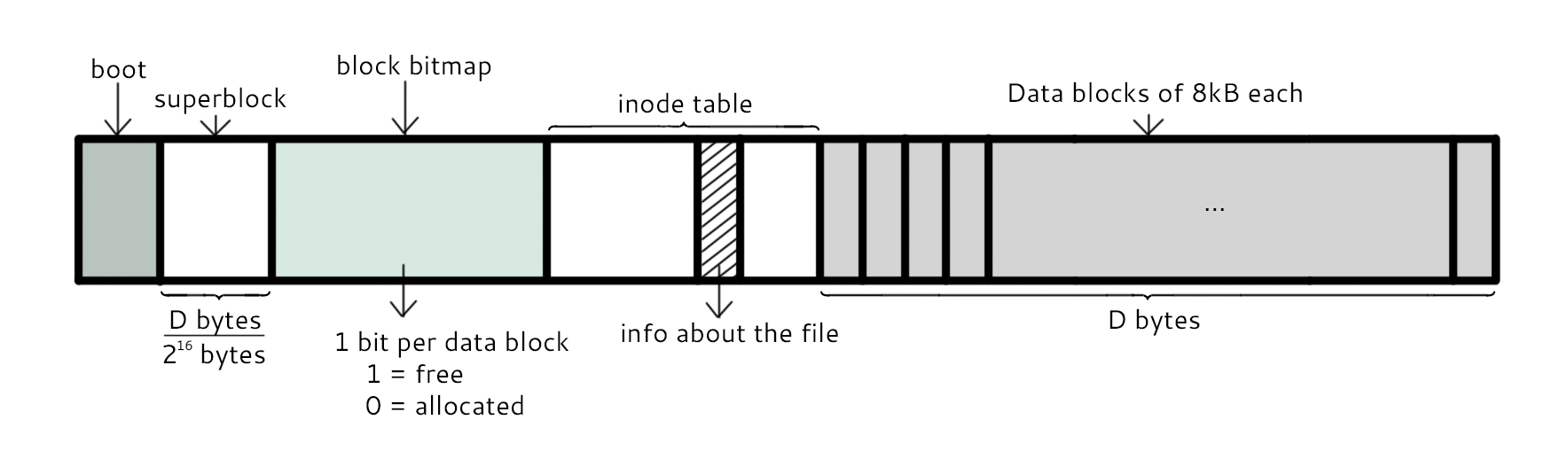
==inode==:一个文件占用一个 inode,记录文件的属性,同时记录此文件的实际内容所在的 block 编号;
==block==:实际记录文件的内容,文件太大时,会占用多个 block。
==superblock==:记录文件系统的整体信息,包括 inode 和 block 的总量、使用量、剩余量,以及文件系统的格式与相关信息等;
==block bitmap==:记录 block 是否被使用的位域。
下面的图甚妙。
(1) block
在 Ext2 文件系统中所支持的 block 大小有 1K,2K 及 4K 三种,不同的大小限制了单个文件和文件系统的最大大小。
| 大小 | 1KB | 2KB | 4KB |
|---|---|---|---|
| 最大单一文件 | 16GB | 256GB | 2TB |
| 最大文件系统 | 2TB | 8TB | 16TB |
一个 block 只能被一个文件所使用,未使用的部分直接浪费了。因此如果需要存储大量的小文件,那么最好选用比较小的 block。
(2) inode
文件存储在硬盘上,硬盘的最小存储单位是扇区(Sector),每个扇区存储 512 字节(0.5 kb)。操作系统读取硬盘的数据时,不会一个扇区一个扇区的读取,这样做效率较低,而是一次读取多个扇区,即一次读取一个块(block)。块由多个扇区组成,是文件读取的最小单位,块的最常见的大小是 4kb,约为 8 个连续的扇区组成。文件实际数据存储在块中。
但还需要一个空间来存储文件的元信息 metadata,如文件拥有者,创建时间,权限,大小等。这种存储文件元信息的区域就叫 inode,译为索引节点。 每个文件都有一个 inode,存储文件的元信息。
使用 stat 命令可以查看文件的 inode 信息。每个 inode 都有一个号码,Linux/Unix 操作系统不使用文件名来区分文件,而是使用 inode 号码区分不同的文件。
inode 具体包含以下信息(文件的属性):
- 权限 (read/write/excute);
- 拥有者与群组 (owner/group);
- 容量;
- 建立或状态改变的时间 (ctime);
- 最近一次的读取时间 (atime);
- 最近修改的时间 (mtime);
- 定义文件特性的旗标 (flag),如 SetUID…;
- 该文件真正内容的指向 (pointer)。
inode 具有以下特点:
- 每个 inode 大小均固定为 128 bytes (新的 ext4 与 xfs 可设定到 256 bytes);
- 每个文件都仅会占用一个 inode。
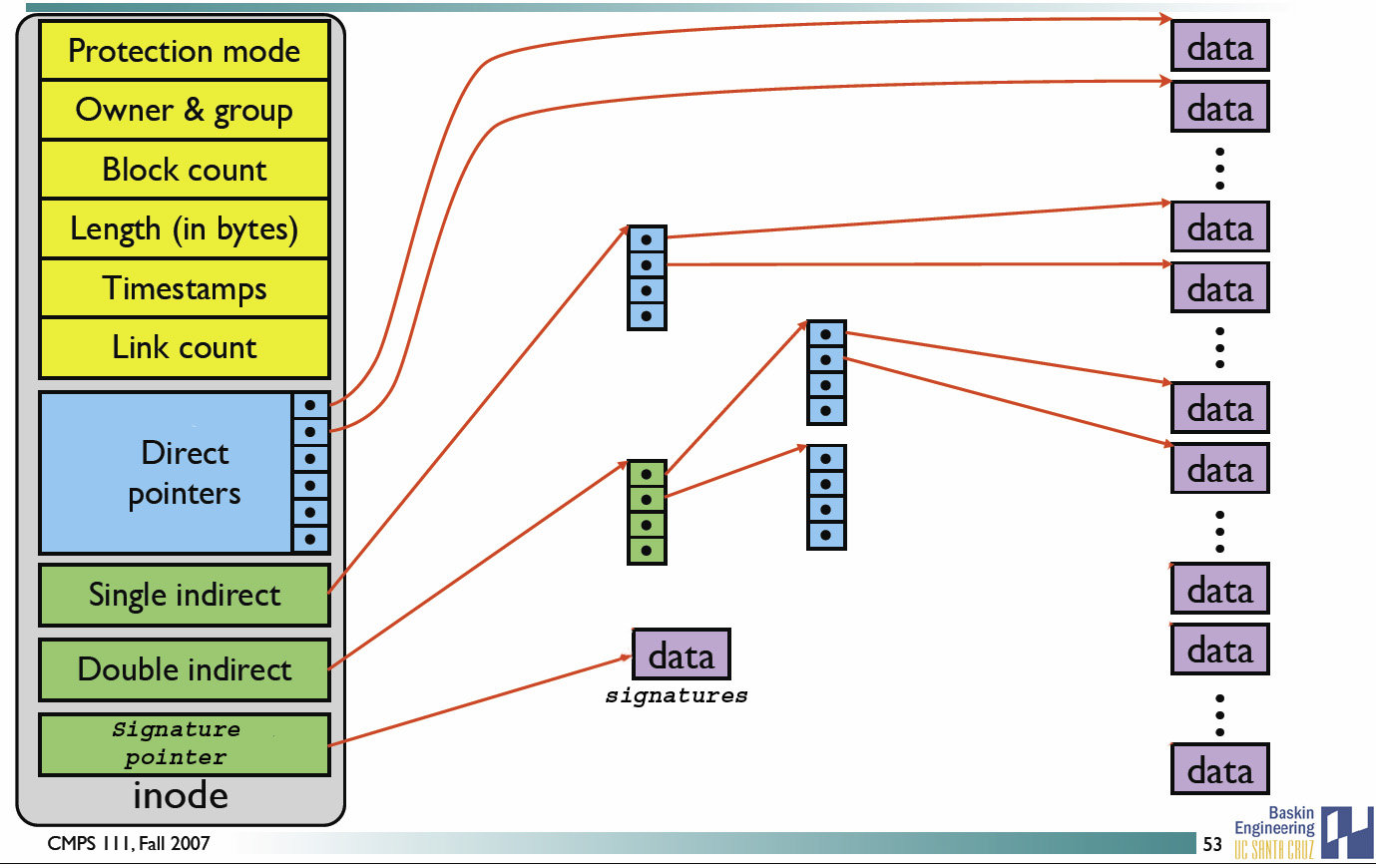
inode 中记录了文件内容所在的 block 编号,但是每个 block 非常小,一个大文件随便都需要几十万的 block。而一个 inode 大小有限,无法直接引用这么多 block 编号。因此引入了间接、双间接、三间接引用。间接引用是指,让 inode 记录的引用 block 块记录引用信息。
3. 文件读取
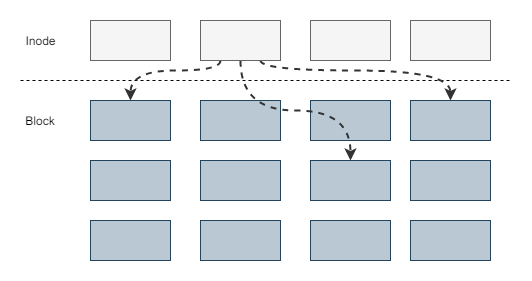
对于 ==Ext2== 文件系统,当要读取一个文件的内容时,先在 inode 中去查找文件内容所在的所有 block,然后把所有 block 的内容读出来。
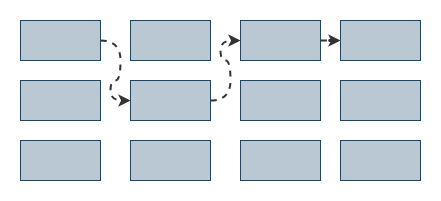
而对于 ==FAT== 文件系统,它没有 inode,每个 block 中存储着下一个 block 的编号,链式存储 block 编号。
4. 磁盘碎片
指一个文件内容所在的 block 过于分散,导致磁盘磁头移动距离过大,从而降低磁盘读写性能。
5. 日志
如果突然断电,那么文件系统会发生错误,例如断电前只修改了 block bitmap,而还没有将数据真正写入 block 中。
ext3/ext4 文件系统引入了日志功能,可以利用日志来修复文件系统。
目录
1. 概述
建立一个目录时,会分配一个 inode 与至少一个 block。block 记录的内容是目录下所有文件的 inode 编号以及文件名。
可以看出文件的 inode 本身不记录文件名,文件名记录在目录中,因此新增文件、删除文件、更改文件名这些操作与目录的 w 权限有关。
2. 挂载
挂载利用目录作为文件系统的进入点,也就是说,进入目录之后就可以读取文件系统的数据。
3. 目录结构
为了使不同 Linux 发行版本的目录结构保持一致性,Filesystem Hierarchy Standard (FHS) 规定了 Linux 的目录结构。最基础的三个目录如下:
- ==/== (root, 根目录)
- ==/usr== (unix software resource):所有系统默认软件都会安装到这个目录;
- ==/var== (variable):存放系统或程序运行过程中的数据文件。
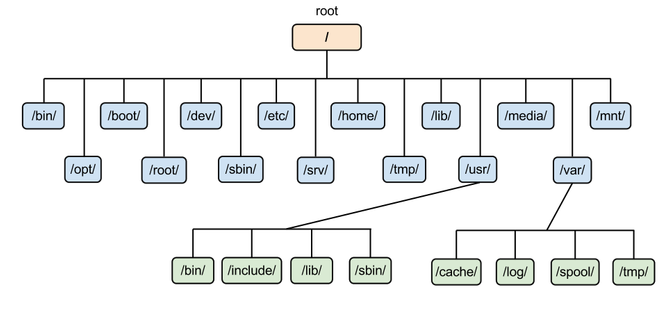
常见目录说明:
- /bin:存放二进制可执行文件(ls、cat、mkdir等),常用命令一般都在这里。
- /etc:存放系统管理和配置文件。
- /home:存放所有用户文件的根目录,是用户主目录的基点,比如用户 user 的主目录就是 /home/user,可以用~user 表示。
- /usr :用于存放系统应用程序。
- /opt: 额外安装的可选应用程序包所放置的位置。一般情况下,可以把 Tomcat 等都安装到这里。
- /proc:虚拟文件系统目录,是系统内存的映射。可直接访问这个目录来获取系统信息。
- /root:超级用户(系统管理员)的主目录(特权阶级^o^)。
- /sbin: 存放二进制可执行文件,只有 root 才能访问。这里存放的是系统管理员使用的系统级别的管理命令和程序。如 ifconfig 等。
- /dev:用于存放设备文件。
- /mnt:系统管理员安装临时文件系统的安装点,系统提供这个目录是让用户临时挂载其他的文件系统。
- /boot:存放用于系统引导时使用的各种文件。
- /lib :存放着和系统运行相关的库文件 。
- /tmp:用于存放各种临时文件,是公用的临时文件存储点。
- /var: 用于存放运行时需要改变数据的文件,也是某些大文件的溢出区,比方说各种服务的日志文件(系统启动日志等。)等。
- /lost+found: 这个目录平时是空的,系统非正常关机而留下“无家可归”的文件(windows下叫什么.chk)就在这里。
文件
1. 文件类型
Linux 支持很多文件类型,其中非常重要的文件类型有:普通文件,目录文件,链接文件,设备文件,管道文件,Socket 套接字文件等。
(1) 普通文件
普通文件是指 txt,html,pdf 等等的这样应用层面的文件类型,用户可以根据访问权限对普通文件进行访问,修改和删除。
(2) 目录文件
目录也是一种文件,打开目录实际上是打开目录文件。目录文件包含了它目录下的所有文件名以及指向这些文件的指针。
(3) 链接文件
链接文件分为符号链接(软链接)文件和硬链接文件。下面详解。
- 硬链接(Hard Link):
- 符号链接(软链接)(Symbolic Link):
(4) 设备文件
设备文件分为块设备文件和字符设备文件,设备文件一般存于 /dev 目录下。字符设备与块设备最根本的区别就是它们是否可以被随机访问。
- 字符设备文件:字符设备是依照先后顺序被存取数据的设备,通常不支持随机存取,此类设备可以按字节/字符来读取数据, 如键盘,串口等等。
- 块设备文件:块设备是可以被随机存取数据的设备,应用程序可以访问块设备上任何一块位置。块设备以块的方式读取数据,在 windows 下也称为簇,块设备不支持字符的方式寻址。如硬盘,软盘,光碟等等。
(5) 管道文件
管道文件一般用于进程间通信,使用 mkfifo 命令可以创建一个管道文件。
(6) Socket套接字文件
套接字文件被用于网络进程之间的通信,既可以使两台不同的机器进行通信,也可以用于本机的 Socket 网络程序。
2. 链接
详解一下链接文件,分为软连接和硬连接。
1 | ln [-sf] source_filename dist_filename |
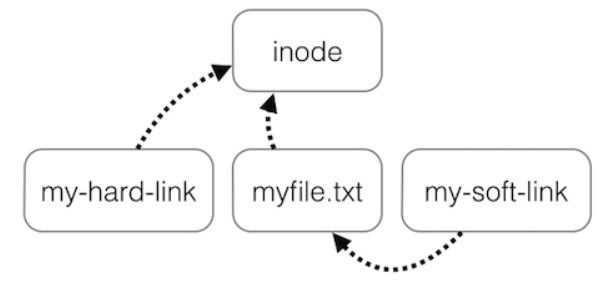
两者关系图如下:
(1) 实体链接(硬链接)
在目录下创建一个条目,记录着文件名与 inode 编号,这个 inode 就是源文件的 inode。删除任意一个条目,文件还是存在,只要引用数量不为 0。
硬链接的文件拥有相同的 inode,因为操作系统是靠 inode 来区分文件的,2 个 inode 相同的文件,就代表它们是一个文件。删除一个文件并不会对其他拥有相同 inode 的文件产生影响,只有当 inode 相同的所有文件被删除了,也就是把硬链接和源文件都删除,这个文件才会被删除。
硬链接的限制:不能跨越文件系统、不能对目录进行链接。
1 | # ln /etc/crontab . |
(2) 符号链接(软链接)
符号链接文件保存着源文件所在的绝对路径,在读取时会定位到源文件上,可以理解为 Windows 的快捷方式。
当符号链接被删除时,并不会影响源文件。当源文件被删除了,链接文件就打不开了。
因为记录的是路径,所以可以为==目录==建立链接。
1 | # ll -i /etc/crontab /root/crontab2 |
3. 文件属性
用户分为三种:文件拥有者、群组以及其它人,对不同的用户有不同的文件权限。
使用 ll 查看一个文件时,会显示一个文件的信息,例如:
1 | drwxr-xr-x 3 root root 17 May 6 00:14 .config |
对这个信息的解释如下:
- drwxr-xr-x:文件类型以及权限,第 1 位为文件类型字段,后 9 位为文件权限字段。
- 3:链接数。
- root:文件拥有者。
- root:所属群组。
- 17:文件大小。
- May 6 00:14:文件最后被修改的时间。
- .config:文件名。
常见的文件类型及其含义有:
- d:目录
- -:文件
- l:链接文件
9 位的文件权限字段中,每 3 个为一组,共 3 组,每一组分别代表对文件拥有者、所属群组以及其它人的文件权限。一组权限中的 3 位分别为 r、w、x 权限,表示可读、可写、可执行。
文件时间有以下三种:
- modification time (mtime):文件的内容更新就会更新;
- status time (ctime):文件的状态(权限、属性)更新就会更新;
- access time (atime):读取文件时就会更新。
4. 文件权限
(1) 修改权限
文件权限可以用一组数字来表示,此时一组权限的 3 个位当做二进制数字的位,从左到右每个位的权值为 4、2、1,即每个权限对应的数字权值为 ==r : 4、w : 2、x : 1==。
使用 chmod 指令修改权限或者增删权限:
1 | # chmod [-R] xyz dirname/filename |
示例:将 .bashrc 文件的权限修改为 -rwxr-xr–。这里就是用数字代表权限。
1 | # chmod 754 .bashrc |
也可以使用符号来设定权限。
1 | # chmod [ugoa] [+-=] [rwx] dirname/filename |
示例:为 .bashrc 文件的所有用户添加写权限。
1 | # chmod a+w .bashrc |
对文件和目录而言,读写执行表示不同的意义。
对于文件:
| 权限名称 | 可执行操作 |
|---|---|
| r(读) | 可以使用 cat 查看文件的内容 |
| w(写) | 可以修改文件的内容 |
| x(执行) | 可以将其作为二进制文件运行 |
对于目录需要特别理解:
| 权限名称 | 可执行操作 |
|---|---|
| r(读) | 可以查看目录下列表 |
| w(写) | 可以创建和删除目录下文件 |
| x(执行) | 可以使用 cd 进入目录 |
需要注意的是超级用户可以无视普通用户的权限,即使文件目录权限是 000,依旧可以访问。
在 linux 中的每个用户必须属于一个组,不能独立于组外。在 linux 中每个文件有所有者、所在组、其它组的概念。
(2) 文件默认权限
- 文件默认权限:文件默认没有可执行权限,因此为 666,也就是 ==-rw-rw-rw-== 。
- 目录默认权限:目录必须要能够进入,也就是必须拥有可执行权限,因此为 777 ,也就是 ==drwxrwxrwx==。
可以通过 umask 设置或者查看文件的默认权限,通常以掩码的形式来表示,例如 002 表示其它用户的权限去除了一个 2 的权限,也就是写权限,因此建立新文件时默认的权限为 -rw-rw-r–。
(3) 目录的权限
文件名不是存储在一个文件的内容中,而是存储在一个文件所在的目录中。因此,拥有文件的 w 权限并不能对文件名进行修改。文件名是存放在目录的 block 中的,所以要新增、删除、修改文件名需要目录的 w 权限。
==目录存储文件列表,一个目录的权限也就是对其文件列表的权限==。
r 权限表示可以读取目录的文件列表。
w 权限表示可以修改文件列表,就是添加、删除文件、对文件名进行修改。
x 权限可以让该目录成为工作目录(表示可以进入这个目录),x 权限是 r 和 w 权限的基础,如果这个目录都不能进,也就没办法读取文件列表以及对文件列表进行修改了。
文件与目录常见指令
1. 基本操作
(1) ls
列出文件或者目录的信息,目录的信息就是其中包含的文件。
1 | ls [-aAdfFhilnrRSt] file|dir |
(2) cd
更换当前目录。
1 | cd [相对路径或绝对路径] |
(3) mkdir
创建目录。
1 | mkdir [-mp] 目录名称 |
(4) rmdir
删除目录,目录必须为空。
1 | rmdir [-p] 目录名称 |
(5) touch
更新文件时间或者建立新文件。
1 | # touch [-acdmt] filename |
(6) cp
复制文件。如果源文件有两个以上,则目的文件一定要是目录才行。
1 | cp [-adfilprsu] source destination |
-r 代表递归拷贝。
(7) rm
删除文件。
1 | # rm [-fir] 文件或目录 |
递归删除:
1 | # rm -rf folder |
(8) mv
移动文件。
1 | # mv [-fiu] source destination |
2. 获取文件内容
(1) cat
取得文件内容。
1 | # cat [-AbEnTv] filename |
(2) tac
是 cat 的反向操作,从最后一行开始打印。
(3) more
和 cat 不同的是它可以一页一页查看文件内容,比较适合大文件的查看。
(4) less
和 more 类似,但是多了一个向前翻页的功能。
(5) head
取得文件前几行。
1 | # head [-n number] filename |
(6) tail
是 head 的反向操作,只是取得是后几行。
(7) od
以字符或者十六进制的形式显示二进制文件。
3. 指令与文件搜索
(1) which
指令搜索。
1 | # which [-a] command |
(2) whereis
文件搜索。速度比较快,因为它只搜索几个特定的目录。
1 | # whereis [-bmsu] dirname/filename |
(3) locate
文件搜索。可以用关键字或者正则表达式进行搜索。
locate 使用 /var/lib/mlocate/ 这个数据库来进行搜索,它存储在内存中,并且每天更新一次,所以无法用 locate 搜索新建的文件。可以使用 updatedb 来立即更新数据库。
1 | # locate [-ir] keyword |
(4) find
文件搜索。可以使用文件的属性和权限进行搜索。
1 | # find [basedir] [option] |
(1) 与时间有关的选项
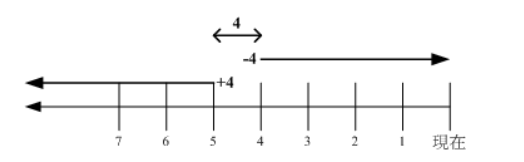
1 | -mtime n :列出在 n 天前的那一天修改过内容的文件 |
+4、4 和 -4 的指示的时间范围如下:
(2) 与文件拥有者和所属群组有关的选项
1 | -uid n |
(3) 与文件权限和名称有关的选项
1 | -name filename |